← 回到首頁
服務條款
最後更新 · 2026 年 5 月
1. 授權
購買 Nook 後,你將獲得一份非專屬、不可轉讓、永久有效的軟體授權,可同時在最多 2 台 Mac 上使用。你可以在 App 內停用當前裝置,再換到另一台 Mac 啟用。
2. 使用限制
你不得重新散佈、轉授權、逆向工程或修改本軟體,也不得超出裝置數量限制共用同一授權金鑰。
3. 智慧財產權
Nook 的商標、圖示、內容和軟體著作權歸 Tw93 所有,並受著作權法保護。
4. 免責聲明
軟體按現狀提供,不作任何形式的保證。清理前請務必確認將要移除的內容。
5. 責任限制
Tw93 不對使用 Nook 產生的間接、附帶或衍生性損害負責。總責任不超過你為授權支付的金額。
6. 聯繫方式
如對條款有疑問,請聯繫 hi@pulsenotch.com。
← 回到首頁
隱私權政策
最後更新 · 2026 年 5 月
1. 我們收集什麼
啟用授權時,Nook 會透過 HTTPS 向 Dodo Payments 傳送授權金鑰、一個簡短裝置名稱,以及經過雜湊處理的裝置指紋。除此之外不傳送其他內容。
2. 我們不收集什麼
Nook 不收集、傳輸或上傳檔案內容、檔名、瀏覽歷程、文件、密碼或任何清理掃描資料。掃描和清理都在本機完成。操作日誌只保存在你的 Mac 上。
3. 第三方服務
Dodo Payments 是 Nook
的收款方,負責結帳、發票、退款和授權郵件。軟體更新透過 Sparkle 從 https://nook.pulsenotch.com/appcast.xml 取得。
4. 資料儲存
授權金鑰保存在本機 macOS 鑰匙圈。我們不維護額外的使用者資料庫,交易紀錄由 Dodo Payments 按其政策保存。
5. 你的權利
你可以在 App 內隨時停用授權。也可以透過 hi@pulsenotch.com 請求存取、更正或刪除我們持有的個人資料,我們會在 30
天內回覆。若你位於歐盟/歐洲經濟區,依據 GDPR 享有額外權利,包括資料可攜權和向當地資料保護機關提出申訴的權利。
6. 聯繫方式
如對隱私有疑問,請聯繫 hi@pulsenotch.com。
← 回到首頁
退款政策
最後更新 · 2026 年 5 月
14 天退款保證
如果 Nook 不符合你的期望,可以在購買後 14 天內申請全額退款,不需要解釋理由。
如何申請
請將訂單編號或購買信箱寄到 hi@pulsenotch.com。退款通常會在 5 個工作天內處理。
超過 14 天
超過 14 天的退款申請會依個案處理。我們會盡量保持合理和公平。
授權停用
退款完成後,授權金鑰會被停用。之後你仍可重新購買。
← 回到首頁
說明
快速說明 · 下載、購買、啟用和求助。
1. 下載並試用
點選 下載試用,把 Nook 拖入 Applications 後開啟。掃描始終免費,你可以先看清 Nook
會清理什麼再決定是否購買。
2. 購買授權
在首頁點選 立即購買 Nook,會進入 Dodo Payments 的安全結帳頁面。
- 填寫 Contact Information:姓名、信箱和電話。授權金鑰會寄到這個信箱。
- 填寫 Billing Address:國家、城市、地區、郵遞區號。
- 點選 Continue to Payment。
- 選擇付款方式:信用卡、Apple Pay、Google Pay、微信或 Cash App。
- 確認付款。授權金鑰通常幾秒內就會寄到信箱。
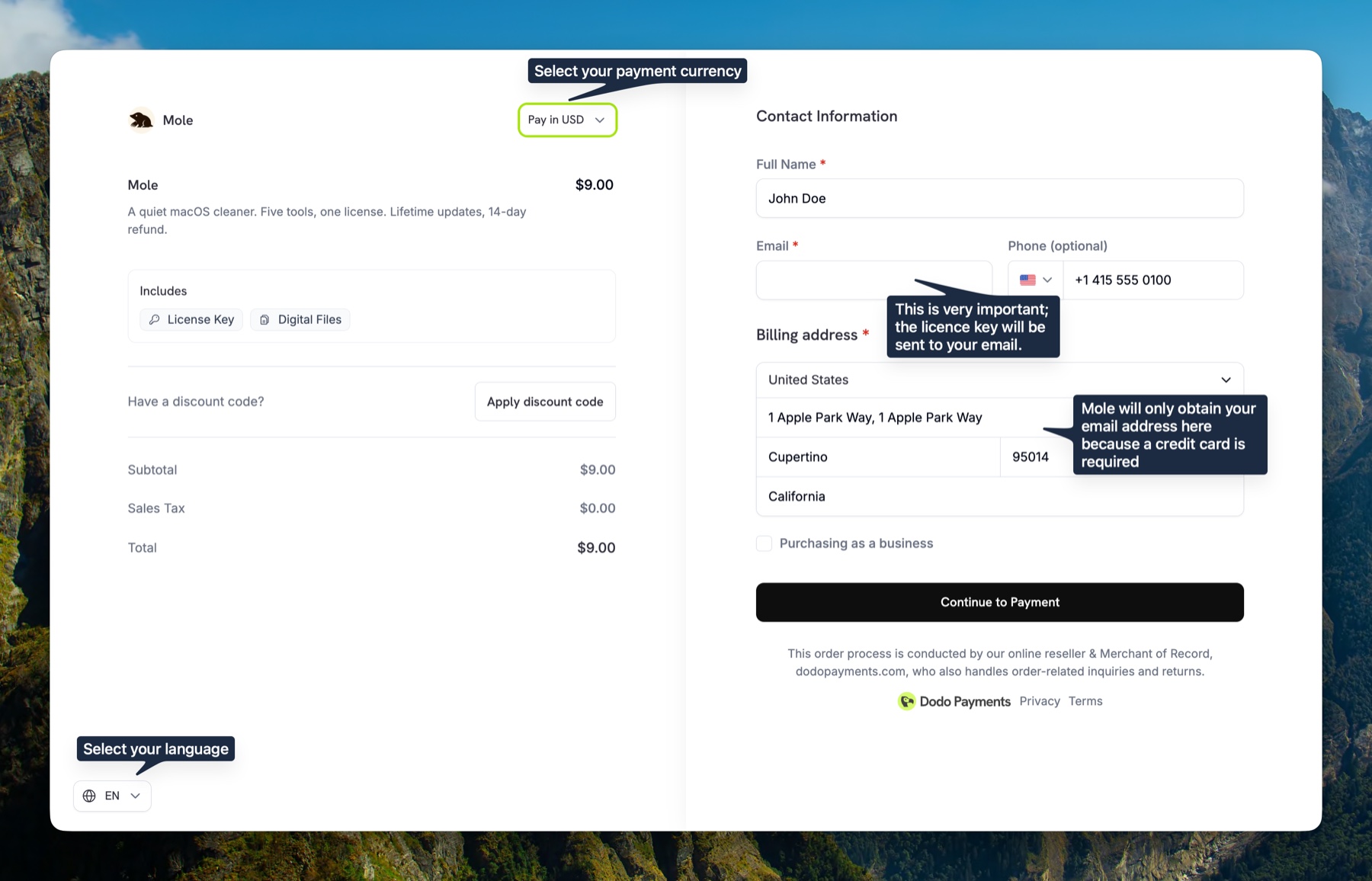 第一步:填寫聯絡資訊和帳單地址。授權金鑰會寄到這裡填寫的信箱。
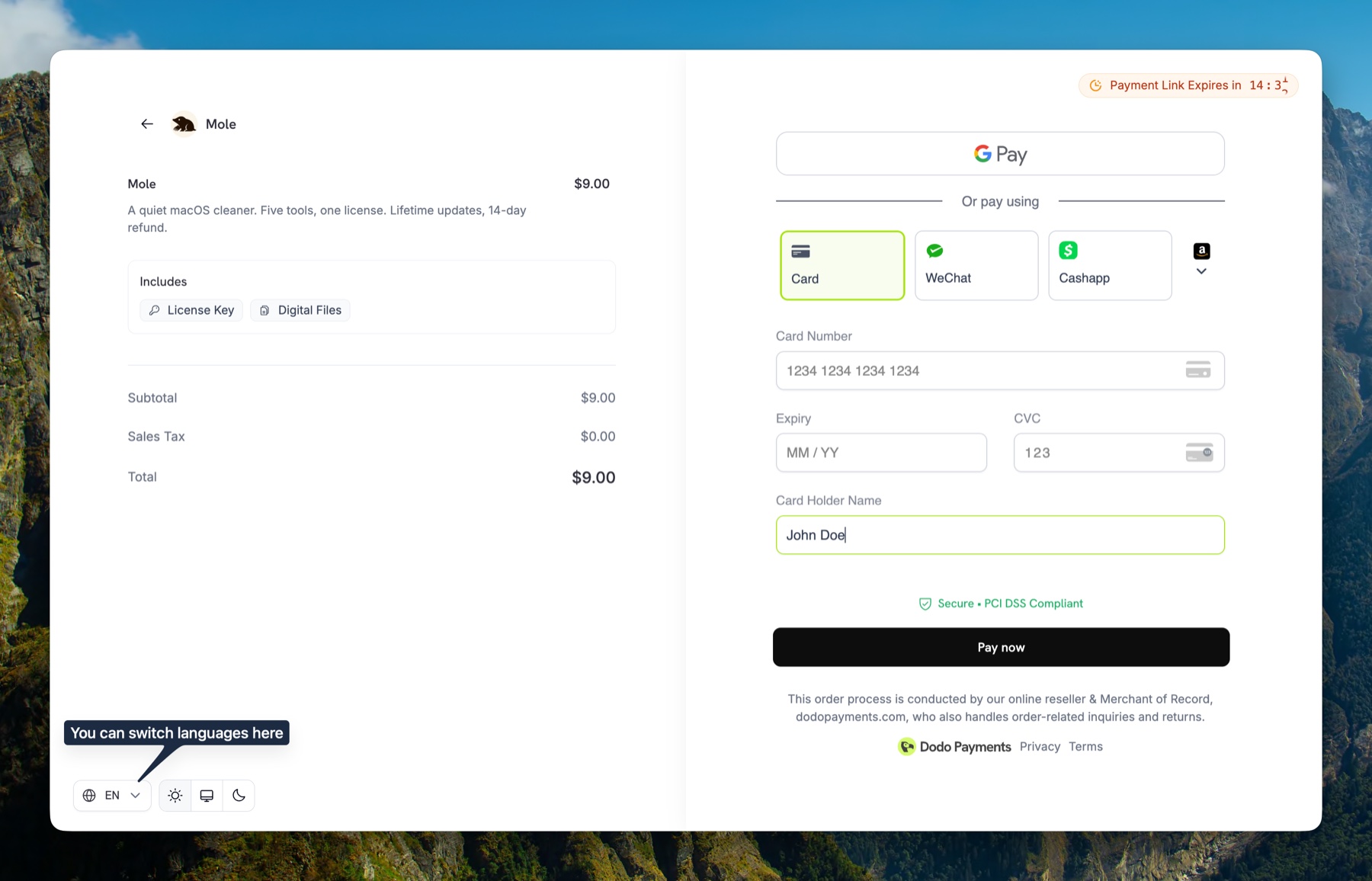 第二步:選擇付款方式,支援信用卡、Apple Pay、Google Pay、微信和 Cash App。
3. 啟用 Nook
- 開啟 Dodo Payments 的郵件,複製授權金鑰。
- 開啟 Nook,按
Cmd + Shift + L,或在 macOS 選單列的 Nook 選單裡選擇 License...。
- 貼上金鑰並點選 Activate。Nook 會自動去掉誤帶的空格和換行。
- 看到 All tools unlocked 後,五個工具就都可以使用了。
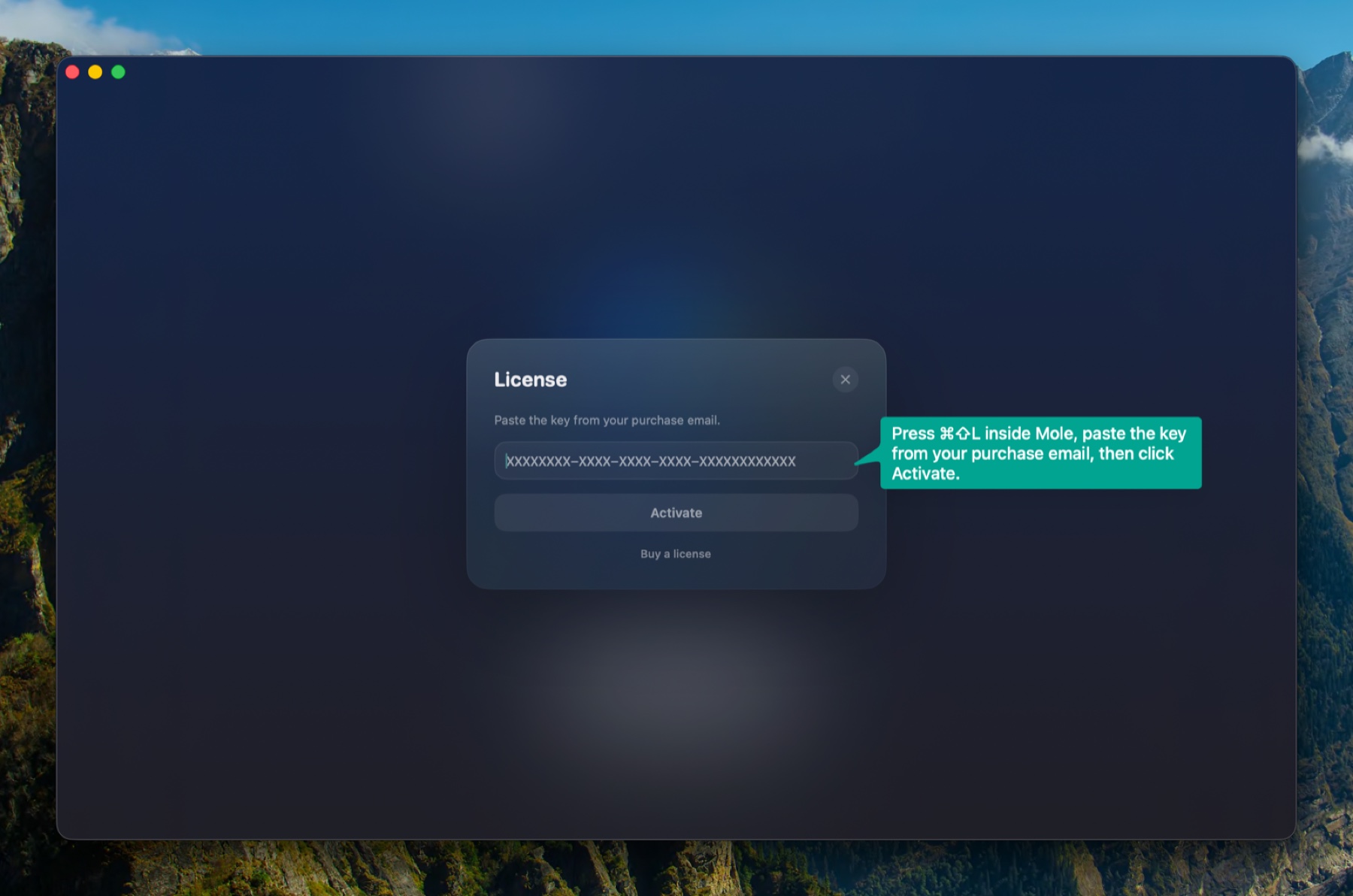 在 Nook 內按 ⌘⇧L,貼上購買郵件裡的金鑰,然後點選 Activate。誤帶的空格和換行會自動去掉。
4. 換到新 Mac
每份授權最多支援 2 台 Mac 同時使用。需要換裝置時,在舊機器上開啟 Nook,按 Cmd + Shift + L,點選 Deactivate
this device。之後用同一個金鑰在新機器上啟用。
5. 退款和發票
如果 Nook 不適合你,請在購買後 14 天內帶上訂單編號聯繫 hi@pulsenotch.com。完整規則見 退款政策。
Dodo Payments 會在購買後自動產生收據。如需附公司名或統一編號的正式發票,請在購買後 30 天內寄信說明。
6. 設定與快速鍵
按 Cmd + , 開啟設定。三個開關:
- Planet Landing 控制切換分頁時的星球動畫。關閉後直接進入工具頁面。
- Language 可選英文、簡體中文、繁體中文、日文、韓文、法文、德文、義大利文或西班牙文,下次啟動生效。
- License 顯示啟用狀態,可啟用、停用或切換裝置。
快速鍵:
Cmd + , 開啟設定Cmd + Shift + L 開啟授權面板Esc 關閉任意彈層(設定、授權、診斷、審查面板)
7. 先執行診斷
選單列點 Help → 執行診斷…,Nook 會產生一份精簡報告,包含 Mac 狀態、權限、近期操作、執行環境。點 複製報告 用來貼到對話,或點 提交 GitHub
Issue 直接開啟預填好內容的 Bug 回報表。
沒有完全磁碟取用權限
Nook 需要完全磁碟取用權限才能掃描 ~/Library 和系統目錄裡的快取。開啟 系統設定 → 隱私權與安全性 → 完全磁碟取用,把 Nook
打開,然後重新啟動 App。Nook 只會從這些位置讀取,永遠不會上傳檔案內容。
記憶體壓力偏高
當使用中記憶體加上壓縮記憶體擠占快取時,macOS 會報告記憶體壓力偏高。建議關掉不再使用的 App(特別是開了很多分頁的瀏覽器和大型 Electron 工具)。Nook 的 Status 頁面按
CPU、記憶體列出前幾名處理程序,方便定位元兇。
磁碟快滿了
當啟動磁碟使用率超過 90% 後,macOS 會開始 swap,速度明顯下滑。開啟 Clean 頁面回收快取、日誌和垃圾桶。如果是個別大目錄,可以用 Analyze
頁面按目錄視覺化用量,快速找出占空間的大戶。
Nook 的操作日誌寫不進去
Nook 會把每次操作記錄到 ~/Library/Logs/mole/operations.log。如果磁碟滿了或該目錄不可寫入,日誌寫入會靜默失敗。先騰出一些空間,然後結束再開啟
Nook,下次診斷報告裡這項就會恢復正常。
近期操作失敗
失敗通常是清理或移除批次處理裡某個路徑被 macOS 保護、被其他 App 占用,或者 Nook 處理前已經消失了。開啟對應分類(Clean、Uninstall、Optimize),在詳情面板裡查看每個失敗項的原因。
8. 回報問題
送出之前,先看看 已有
issue,也許有人遇到過同樣的情況。
- Mac App 的 Bug 或當機
- 先執行診斷(上面第 7 節)。點診斷面板裡的 提交 GitHub Issue,會帶著系統報告直接跳到 Bug
回報表。也可以手動複製報告再貼到表單裡。
- Mac App 功能建議
- 開啟 建議表,說清楚想解決什麼問題,而不只是想要什麼功能。
- CLI 的 Bug 或建議
- Nook CLI 是獨立的開源專案。CLI 問題請在 CLI issue tracker 提交,附上 macOS
版本和
mo version 輸出。
- 授權、付款、退款或含隱私資訊的問題
- 寄信到 hi@pulsenotch.com,附上註冊信箱和 Transaction ID(例如
pay_0Neg1VuBqdqY4EdqawdOtvP)。
← 回到首頁
功能文件
最後更新 · 2026 年 5 月
概覽
Nook 有兩種使用方式,共享同一套清理引擎。CLI 免費開源,MIT
授權。Mac App 是 $9 終身使用的原生 SwiftUI 夥伴。五個工具在兩者間共享;CLI 額外提供幾個終端專屬指令。
Mac App
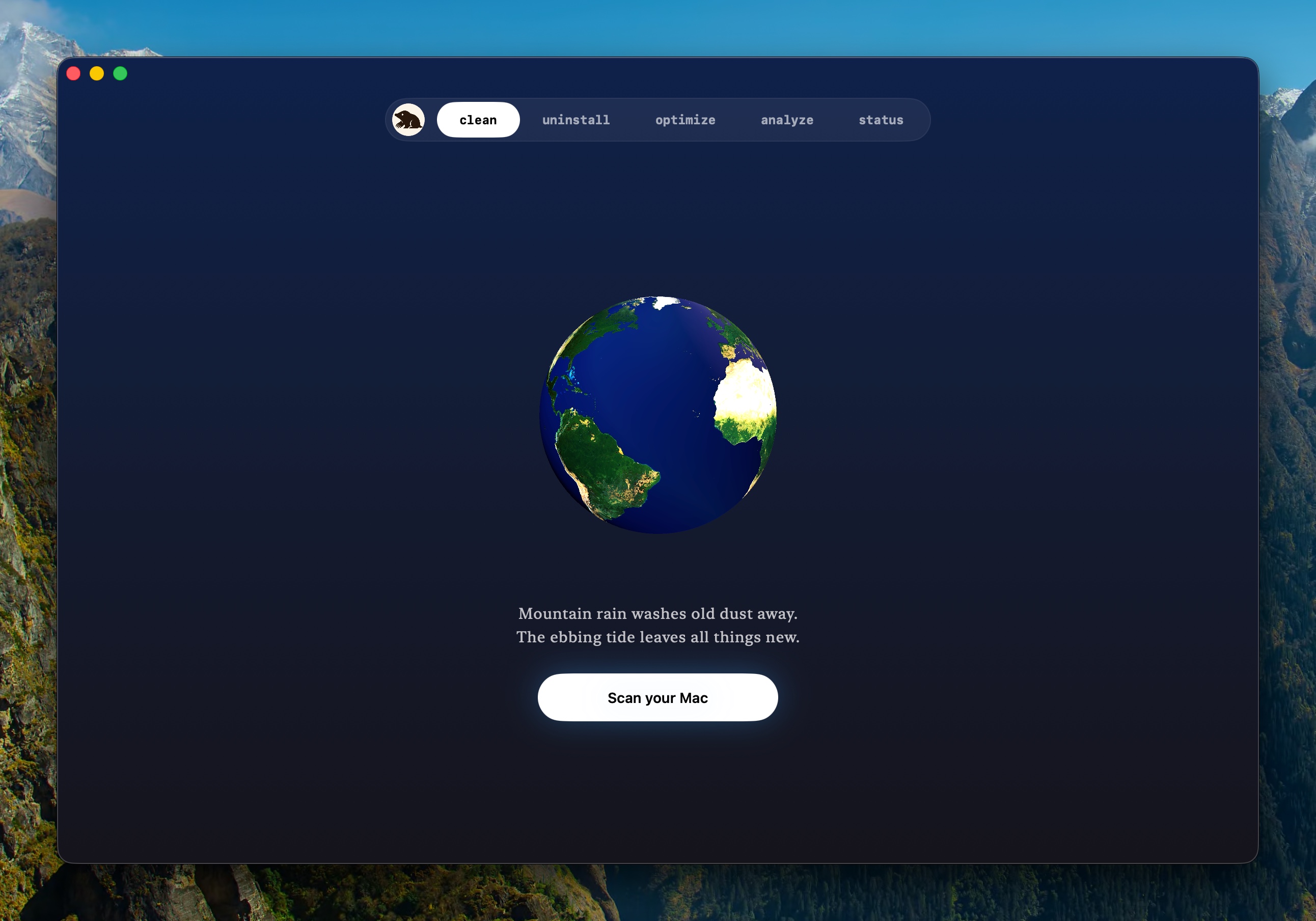
清理 (Earth)
掃描十一個類別:App 快取、瀏覽器暫存檔、開發工具(Xcode、npm、pip)、AI
工具(ChatGPT、Claude、Copilot)、通訊工具(Discord、Slack)、雲端儲存、設計工具(Adobe、Figma 快取)、系統日誌、雜項暫存檔和 .DS_Store。垃圾桶單獨列在末尾。
審查列表按刪除影響排序:可再生快取在前,使用者可見狀態在後,垃圾桶始終最末。硬連結感知意味著跨工具共享的檔案(uv、pnpm)不會重複計算。預設永久刪除快取,讓釋放的空間和標題裡的數字一致。設定裡一個開關可以把所有操作改為移到垃圾桶。
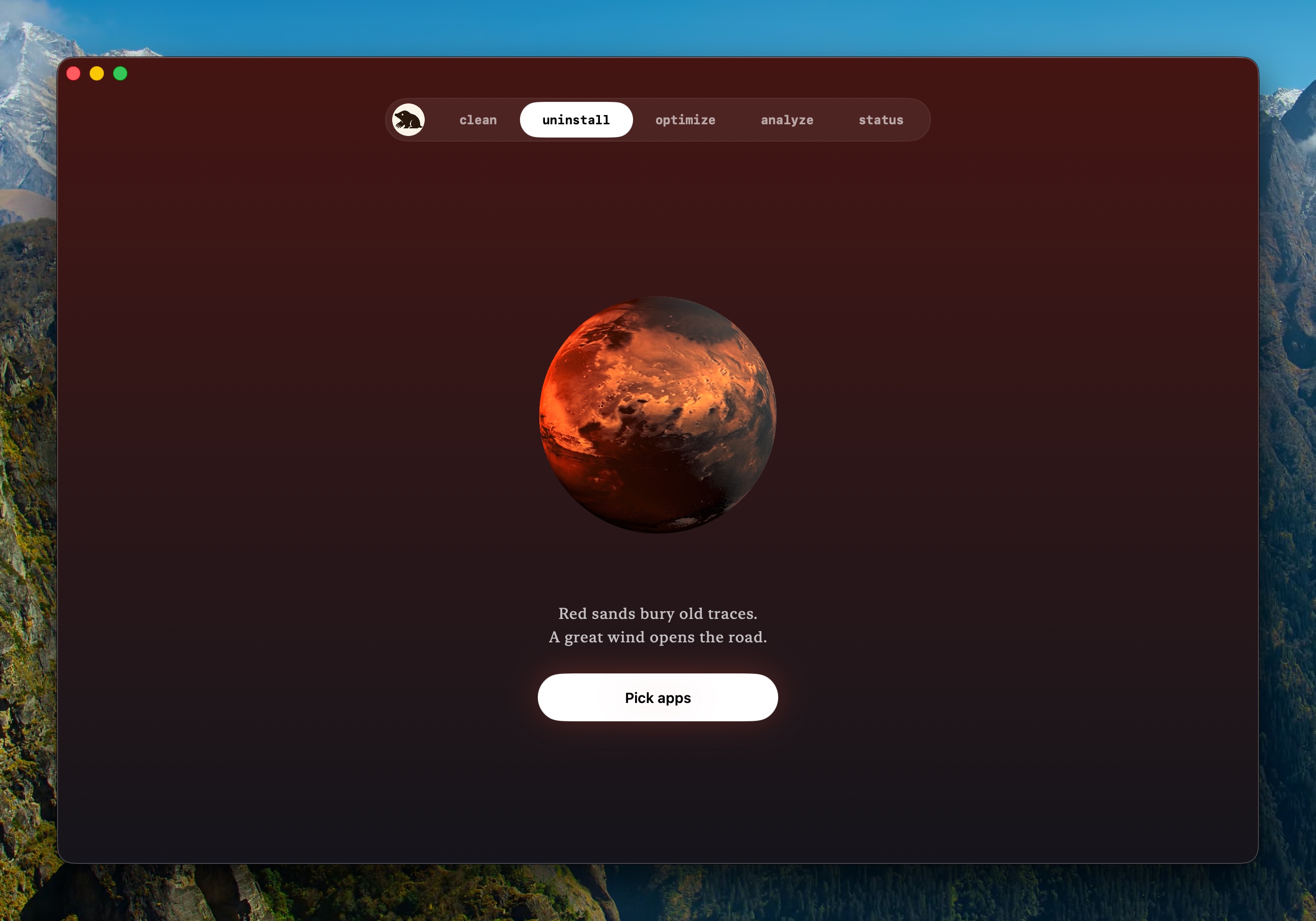
移除 (Mars)
選擇要移除的 App,Nook 會在十五個以上的 Library 子目錄裡查找殘留:Application Support、Caches、Preferences、Logs、Launch Agents、Launch
Daemons、Login Items、Containers、Group Containers、Saved Application State 等。Dock
條目(persistent-apps、persistent-others、recent-apps)會自動清理。
需要管理員權限的 App 每次工作階段只問一次密碼,後續移除靜默執行。約五十個系統關鍵 bundle 被自動隱藏。安全軟體和防毒 App 會顯示廠商解除安裝程式的連結。涉及個人資料時會先警告再刪除。
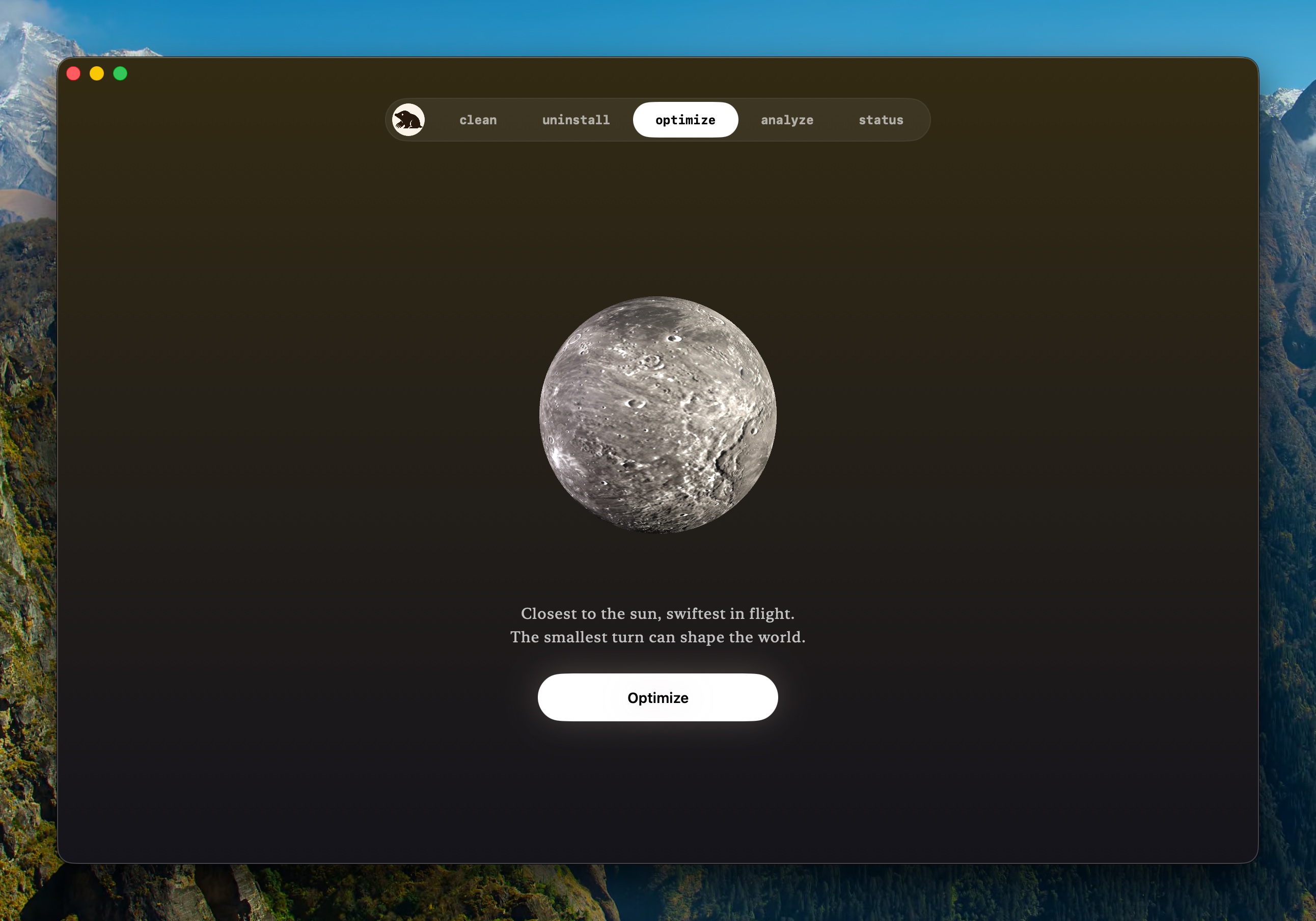
最佳化 (Mercury)
二十二個安全維護工作,一鍵執行。非管理員工作靜默執行,管理員工作統一提示一次後批次執行。
工作包括:重建 Quick Look、Spotlight、字型快取和 Launch Services;壓縮 SQLite 資料庫;清除 DNS;清理通知歷程;修復損壞的偏好設定檔;清理隔離資料庫;阻止網路磁碟區上產生
.DS_Store;移除失效的 Launch Agent 和共享檔案列表。
安全閘門會跳過不安全的工作:外接音訊裝置時跳過藍牙重設,瀏覽器開啟時跳過字型快取重建,電池供電時跳過 Spotlight 重建,VPN 啟用時跳過網路堆疊清除。
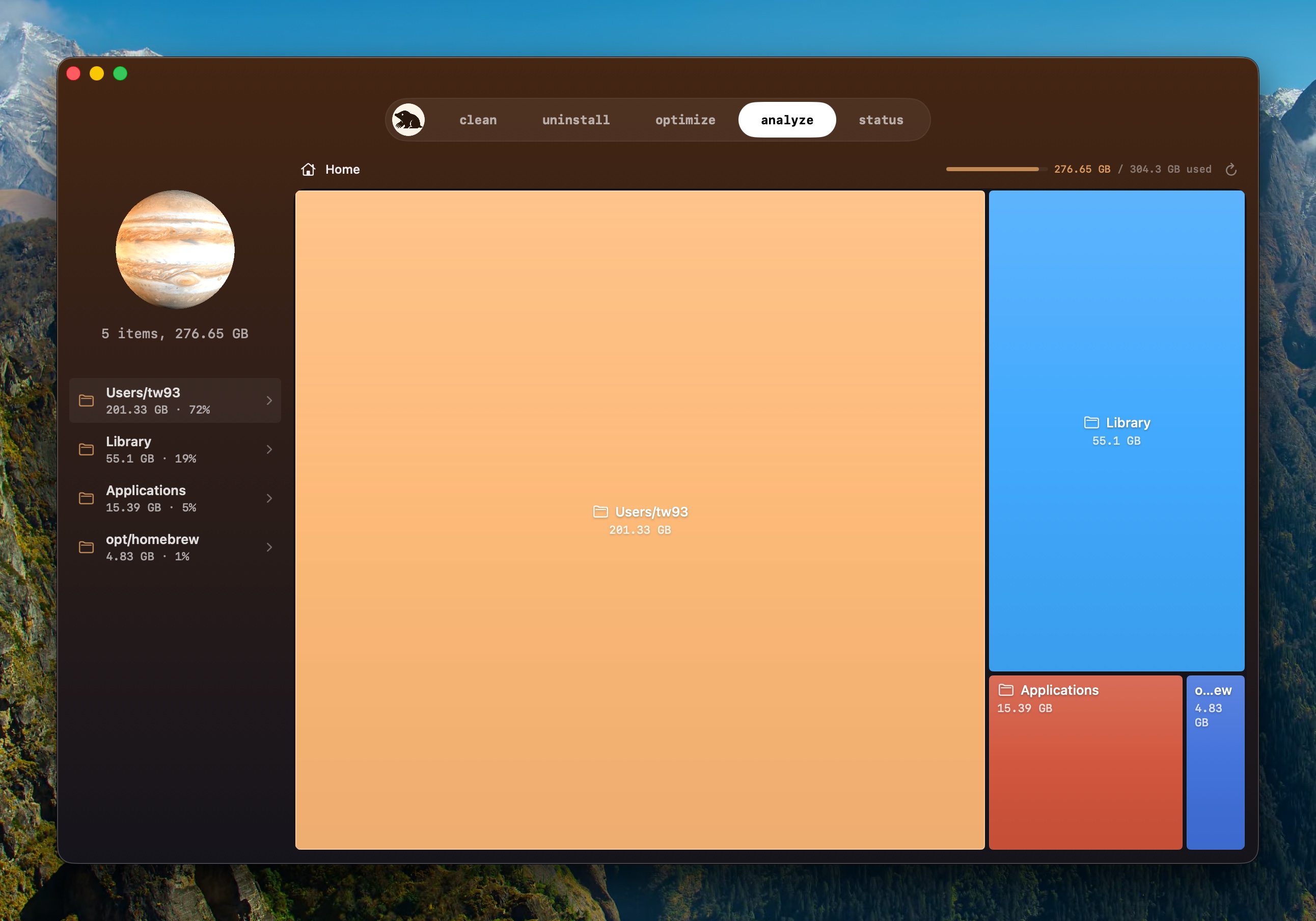
分析 (Jupiter)
整顆磁碟的 Treemap 視覺化。逐層下鑽任意目錄,查看每個層級的大小。右鍵任意條目可以移到垃圾桶或在 Finder 中顯示,無需離開地圖檢視。
無法取得大小的條目(權限受限目錄、TCC 保護容器)會顯示重試選項,而非靜默丟棄。根級保護目錄(/、/Users、/Applications)不可刪除。掃描結果快取 24 小時,方便快速回看。
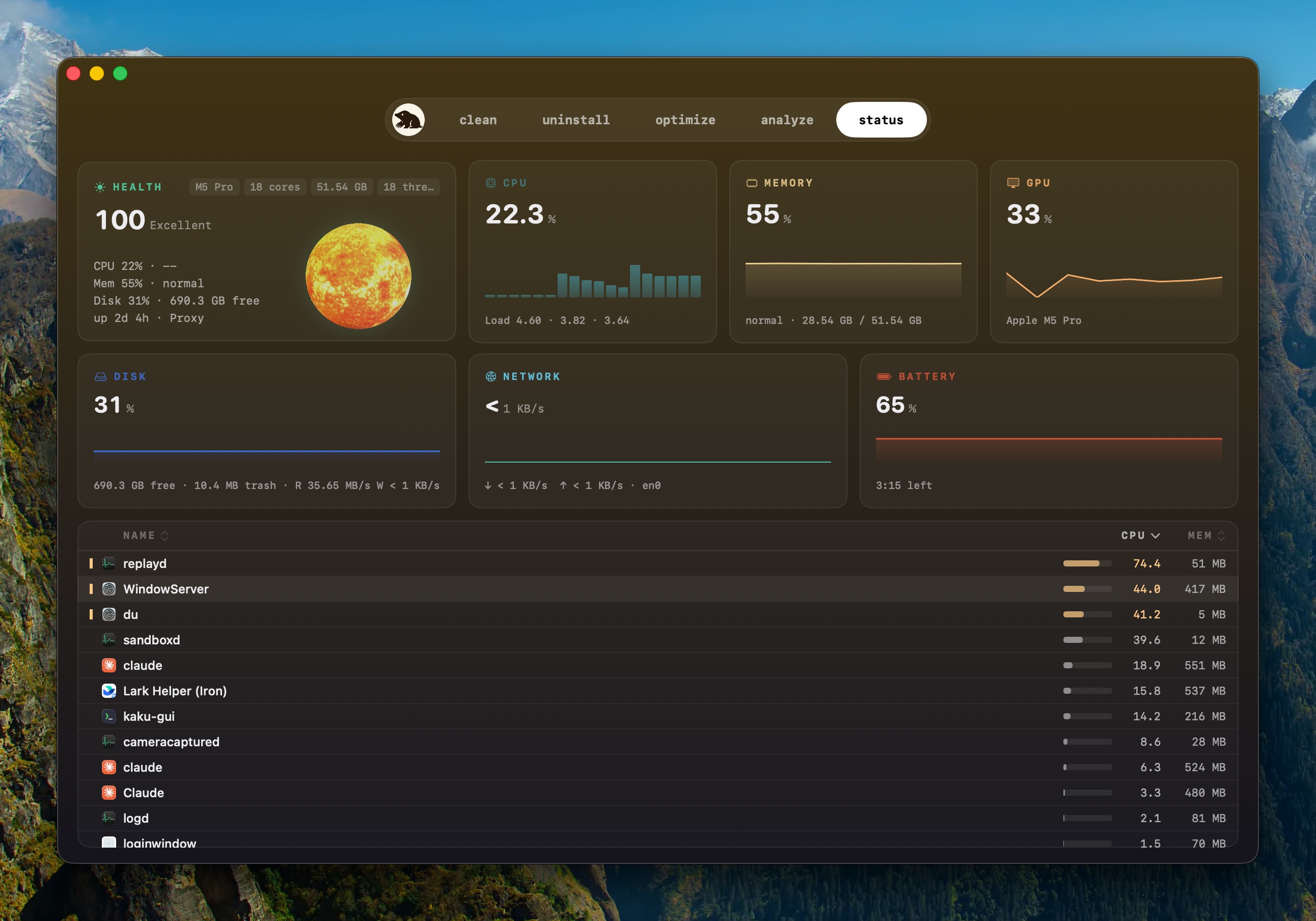
狀態 (Sun)
九宮格 bento 佈局,每項指標附帶 60 秒迷你圖:CPU、記憶體、GPU、磁碟 I/O、網路吞吐、電池狀態、溫度、運行時間和健康評分(0-100)。
下方處理程序列表每秒更新。點選欄位標頭(名稱、CPU、記憶體)排序。點選某行將它置頂,重新整理時保持可見,方便持續監控特定處理程序。
診斷
選單列 Help → 執行診斷…。Nook 產生精簡報告,涵蓋 Mac 型號、macOS 版本、權限、近期操作和執行環境。點 複製報告 貼到對話,或點 提交 GitHub
Issue 直接開啟預填好內容的 Bug 回報表。
診斷會檢測五種狀況:完全磁碟取用權限缺失、記憶體壓力偏高、磁碟使用超過 90%、操作日誌不可寫入、近期操作失敗。每種狀況連結到對應的 說明頁面 解決步驟。
設定
星球動畫:開關每個分類的動畫入場。關閉後直接進入工具介面。刪除模式:在永久刪除(快取預設)和移到垃圾桶之間切換。完全磁碟取用:快捷跳轉到系統設定。授權啟用:按 Cmd + Shift + L 或從
Nook 選單進入。
CLI
安裝
透過
Homebrew:brew install mole。透過腳本:curl -fsSL https://raw.githubusercontent.com/tw93/mole/main/install.sh | bash。執行
mo 開啟互動式選單,或直接使用子指令。
共享指令(Mac App 也有)
mo clean
和 Mac App 相同的十一類深度清理。支援 --dry-run 預覽、--debug 詳細日誌、--whitelist
管理受保護快取。自動跳過執行中 App 的快取。
mo uninstall
互動式 App 選擇 + 殘留偵測。顯示 App 大小、bundle ID 和最後使用日期。查找和 Mac App 相同的十五類以上殘留目錄。支援 --dry-run。
mo optimize
執行相同的二十二個維護工作。管理員工作會提示輸入密碼。支援 --whitelist 排除特定工作。
mo analyze
終端內互動式 Treemap。方向鍵或 Vim 鍵位(h/j/k/l)導覽。可直接從地圖刪除檔案。支援 --json 輸出和自訂路徑,如
mo analyze /Volumes 分析外接磁碟。
mo status
即時系統儀表板:CPU、GPU、記憶體、磁碟 I/O、網路、電池、溫度、運行時間、健康評分和前幾名處理程序,附帶 60 秒迷你圖。支援 --json 輸出,方便串接到其他工具。
CLI 獨有指令
mo purge
查找專案目錄裡的舊建置產物:node_modules、target、.build、build、dist、venv。掃描可設定的路徑(預設:~/Projects、~/GitHub、~/dev)。7
天內的專案標記為 "Recent",預設不選取。支援 --dry-run 和 --paths 設定掃描目錄。
mo installer
發現下載項目、桌面、Homebrew 快取、iCloud 和郵件附件中的 .dmg、.pkg、.zip 安裝檔。按來源標註每個檔案。支援
--dry-run。
mo touchid
為 sudo 指令啟用 Touch ID。mo touchid enable 開啟,mo touchid disable 關閉。支援
--dry-run。
工具指令
mo completion
設定 Bash 和 Zsh 的 Tab 自動補齊。自動偵測當前 Shell 並更新對應設定檔。
mo update
自動更新到最新穩定版。--nightly 更新到 main 分支最新未發佈建置(僅腳本安裝)。--force 重新安裝當前版本。
mo remove
從系統移除 Nook CLI,包括設定檔和 Shell 整合。支援 --dry-run。
安全
CLI 和 Mac App 共享相同的安全原則:
路徑保護。內建拒絕清單涵蓋系統關鍵目錄、使用者目錄核心結構,以及已知快取位置之外的任何路徑。符號連結在操作前會被解析和驗證。
處理程序感知。執行中 App 的快取在清理時被跳過。瀏覽器開啟時不會清理其快取。
授權閘門。Mac App 中所有破壞性操作(清理、移除、最佳化、從分析頁面刪除)都需要有效授權。掃描始終免費。
白名單。CLI(~/.config/mole/whitelist)和 Mac App 都支援保護特定快取或最佳化工作,使其在未來執行中被跳過。
操作日誌。每次刪除都記錄在 ~/Library/Logs/mole/operations.log。Mac App 的診斷面板會檢查日誌健康狀態並回報近期失敗。
先預覽。CLI 在每個破壞性指令上支援 --dry-run。Mac App 在任何操作前顯示完整檔案列表和位元組數。
疑難排解
Mac App 內建診斷功能,可檢測常見問題。從選單列 Help → 執行診斷… 開啟。各項檢測的詳細說明見 說明頁面。
CLI 在任何指令後加 --debug 可查看詳細日誌。操作日誌位於
~/Library/Logs/mole/operations.log。如果指令靜默失敗,檢查系統設定中是否已授予完全磁碟取用權限。
回報問題見說明頁面的 回報問題 部分。